
Anaconda Navigatorの内容
「Anaconda Navigator」を開くと、下のような画面が出てきます
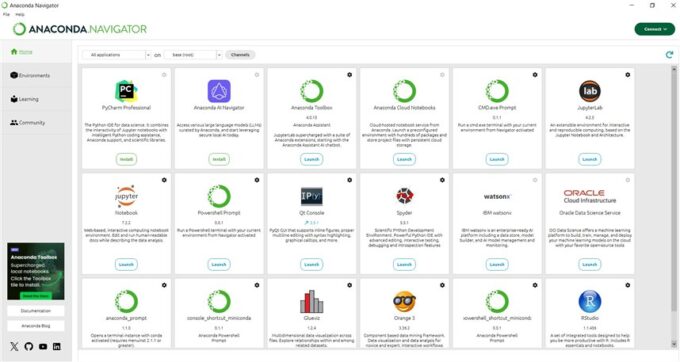
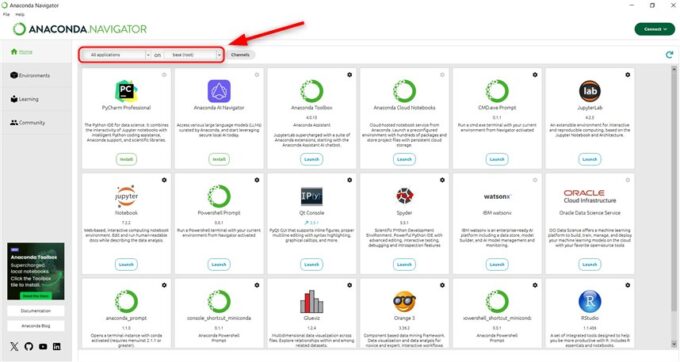
「Home」画面では、おススメのソフトウェアのインストールやインストール済のソフトウェアを起動させる事ができます。
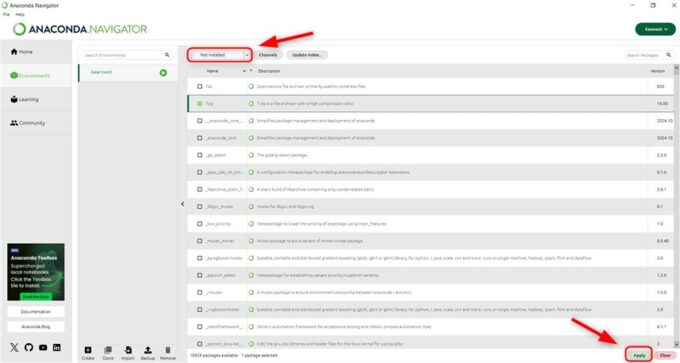
「Environments」を選択すると「Anaconda」にある仮想環境が表示されます。仮想環境を増やせば「base(root)」の下に仮想環境が追加されていきます。右側には、その仮想環境にインストールされているパッケージが表示されています。
また、下の「Create」、「Clone」、「Import」、「Backup」、「Remove」のボタンで簡単に環境の操作ができます。個人的には「Anaconda Prompt」で操作しますが、仮想環境を作る場合は圧倒的に「Create」で作る方が楽です。

他に右側の上の項目を選択すると、インストール済やインストールされていないパッケージなどの表示を変える事ができます。
選択している仮想環境にパッケージをインストールする時は、右下の「Apply」でその環境にパッケージを簡単にインストールできる。
ちなみに、パッケージのアップデートも「Updateble」を選択すれば簡単にできます。
「Anaconda」には様々な機能があり、「Learning」や「Community」などの項目もありますが、個人的には「Home」と「Environments」しか使っていません。基本は「Anaconda Prompt」での操作が色んな面で便利ですので、「Prompt」の使い方を覚えましょう。
プロンプトを使ってみる
メニューの「Anaconda3(64-bit)」から「Anaconda Prompt」を選択してコマンドを試してみる。
起動すると黒い画面に文字があります
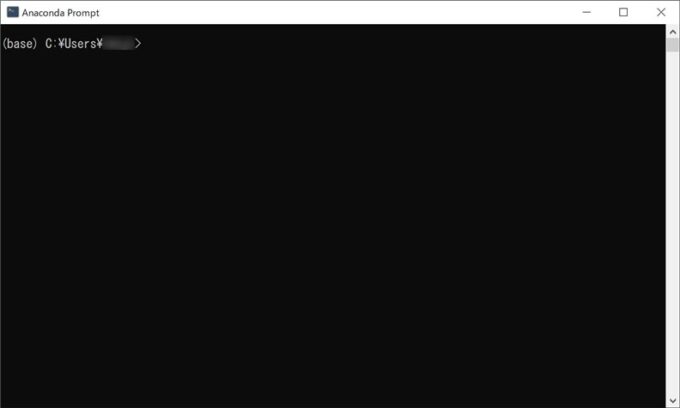
簡単に説明すると「base」とは現在の作業している環境名で、C以降の文字はカレントディレクトリと呼ばれますが、とりあえず作業している場所と考えて大丈夫です。
「base」環境は「Anaconda」をインストールすると自動で生成される環境になります。
まず、現在の環境である「base」にどんなパッケージがインストールされているのか確認します。「conda list」で確認

こんな感じで列挙されます。
パッケージも常にアップデートされていきますので、現在いる環境の全パッケージをアップデートする「conda update --all」を実行したいと思います。ちなみに特定のパッケージをアップデートする場合は「conda update パッケージ名」で行う事ができます。
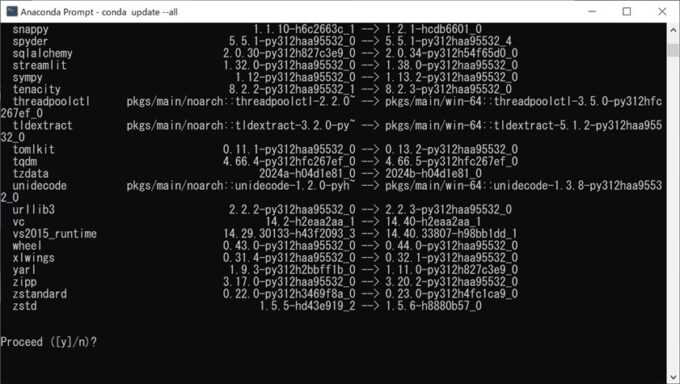
こんな感じにアップデートがありますと表示され、アップデートするのか尋ねられます。アップデートする場合は「y」、アップデートしない場合は「n」のキーを押してください。
「y」で進むと、こんな感じでダウンロードとアップデートが始まるので終わるまで待ちましょう。
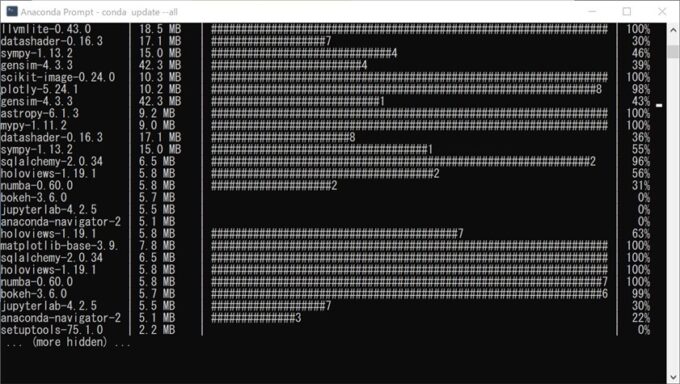
最後までいったらアップデートは終了です。
画面がゴチャゴチャしてきたら「cls」で画面クリア、「Anaconda Prompt」を終了する時は右上のバツでもいいのですが、コマンド「exit」でも終わらせることが出来ます。
よく使うアナコンダコマンド
| 目的 | コマンド |
|---|---|
| 全パッケージのアップデート | conda update --all |
| 特定のパッケージのアップデート | conda update パッケージ名 |
| パッケージのインストール | conda install パッケージ名 |
| パッケージのアンインストール | conda uninstall パッケージ名 |
| 仮想環境の作成 | conda create -n 作成する仮想環境名 |
| 仮想環境へ移行 | conda activate 移行したい仮想環境名 |
| 仮想環境から離脱 | conda deactivate |
| 仮想環境を削除 | conda remove -n 仮想環境名 --all |
| インストール済みパッケージの全リスト | conda list |
| プロンプトの画面クリア | cls |
| pythonの対話モード | python |
| 対話モード終了 | exit() |
| プロンプトの終了 | exit |
コマンドは他にもたくさんありますが、頻繁に使いそうなコマンドです。
Pythonの標準パッケージ管理ツールである「pip」も使うことが出来ますが、「Anaconda」環境では基本「conda」コマンドを使う事が推奨されているようです。

コメント