
仮想環境とは
システム全体に影響を与えずに開発を行う時は仮想環境を使うのが一般的。ライブラリの管理が簡単であったり、他のシステムに影響を与えない事がメリットです。
一つのパソコンで複数の仮想環境を作り、Web開発やゲーム開発、AI開発など分けて開発する事もできるし、仮想環境でトラブルが起きた場合に他の開発環境に影響を与えずに仮想環境ごと削除するする事もできるので便利。
普通は必要に応じて仮想環境を作り、そこで開発・実行・修正をします。
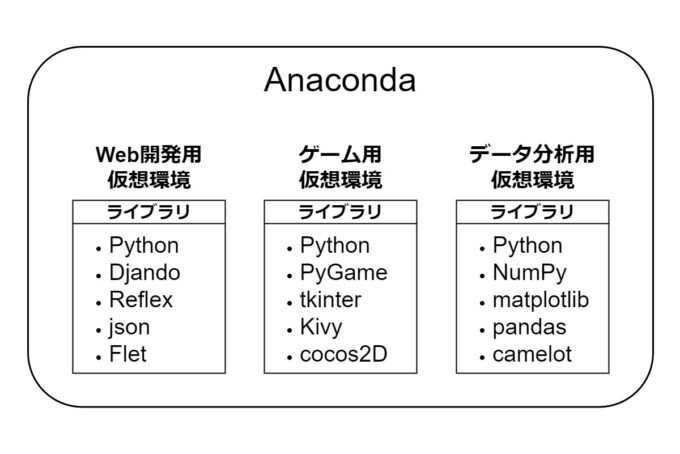
仮想環境を作る
「Python」に標準搭載されているコマンド(venv)で仮想環境を作る事も可能だが、せっかくなので導入した「Anaconda」で仮想環境を作ります。
ちなみにコマンドだと「conda create -n 仮想環境名」で仮想環境が作成できます。「Python」をバージョン指定して同時に作成したい時は「conda create -n 仮想環境名 python=バージョン名」で作成できます。
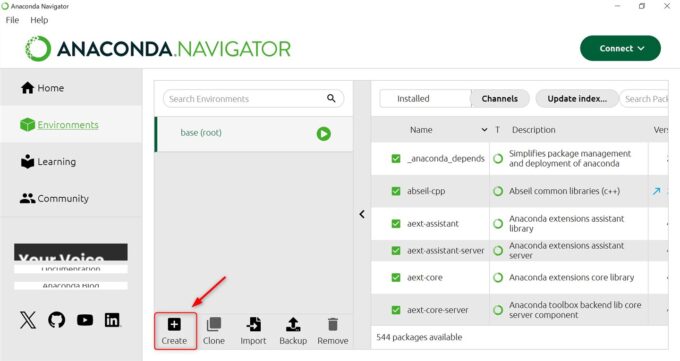
「Anaconda Navigator」を開き「Environments」の「Create」を選びます。
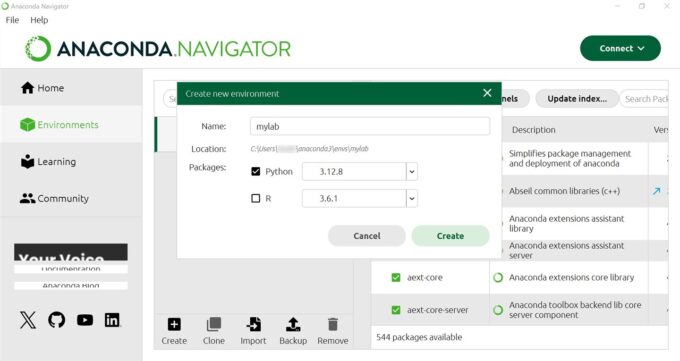
次に名前とPythonのバージョンを選択する。今回は名前を「mylab」にして「Python」のバージョン3.12.8を選びます。データ解析に特化したR言語もインストールできるようですが、今回は「Python」だけにチェックマークを付けます。決まったら「Create」をクリック。
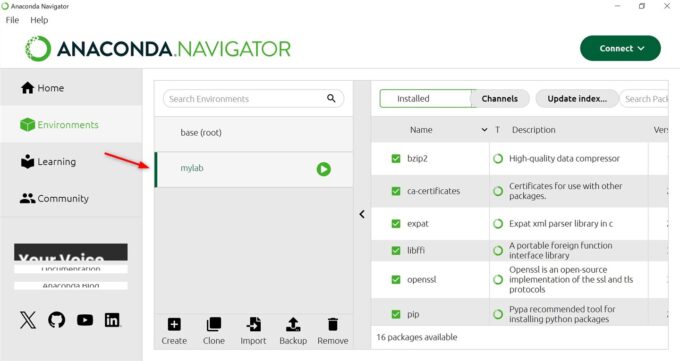
「Environments」に「mylab」という仮想環境が追加されました。
ちなみに「mylab」の場所は「Anaconda3」の「envs」というフォルダの中です。仮想環境を削除する時は直接「envs」の中にある仮想環境名のフォルダを削除するか、「Environments」の「Remove」で削除できます。
仮想環境への切り替え
「Anaconda Navigator」から仮想環境に入る事もできるが、いちいち「Anaconda Navigator」を開いて切り替えるより、「Anaconda Prompt」でサクッと切り替える方法を知っていた方が何かと便利です。
という事で、「Anaconda Prompt」仮想環境の切り替えを行います。仮想環境への切り替えは「conda activate 仮想環境名」のコマンドです。今回は「mylab」で仮想環境を作成したので「conda activate mylab」となります。
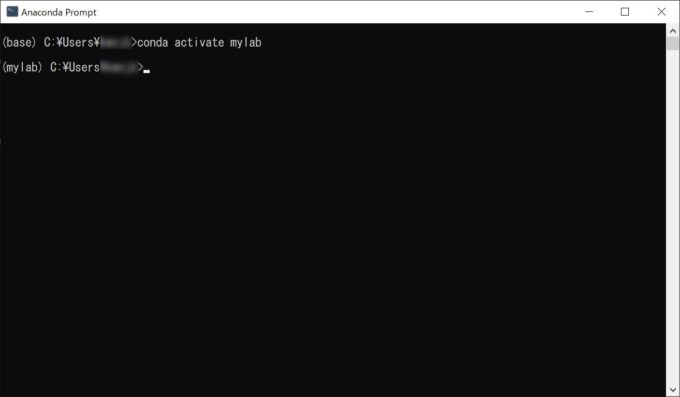
先頭の文字が「mylab」になっているので仮想環境が変更されました。仮想環境から抜ける時は「conda deactivate」で「base」に戻ります。
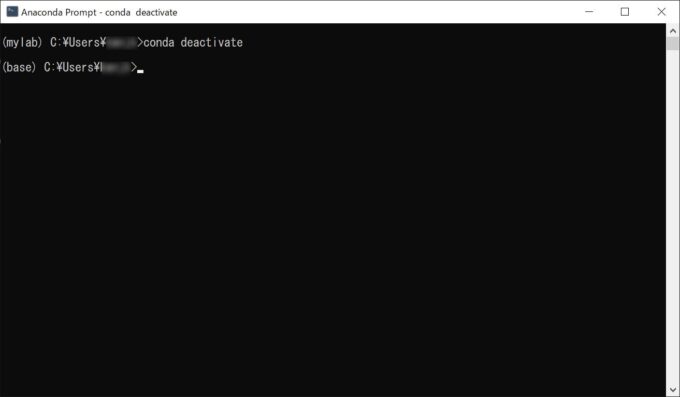
コマンドの「conda」がなくても仮想環境の操作はできるが推奨はされていないようです。

コメント