
PythonをPCにインストール
「Anaconda」を使って簡単に仮想環境を作成できますが、「Anaconda」を使わずに自分のパソコンに仮想環境を作る方法を記録しておきます。
まずは自分のパソコンにPythonを導入します。公式サイトの「Downloads」から「Windows」を選択します
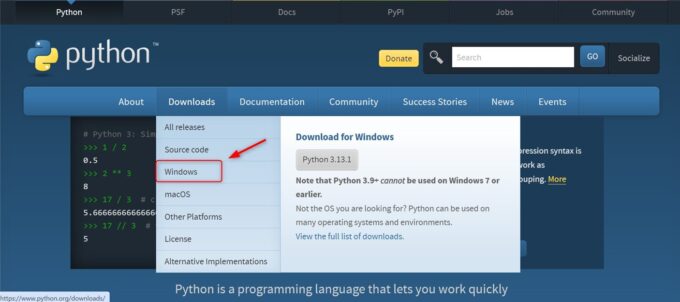
そのまま右の最新バージョンをダウンロードしてもいいのですが、今回はバージョンを選んでダウンロードします。最新のPythonでも問題ないと思いますが、個人的にはバグなどが心配で最新の一つ前のバージョンを使う癖がついています。
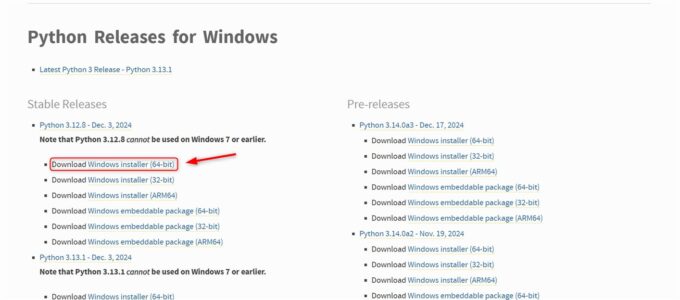
今回は「Python 3.12.8」をダウンロードします。バージョン一覧から「Windows installer(64-bit)」を選択します
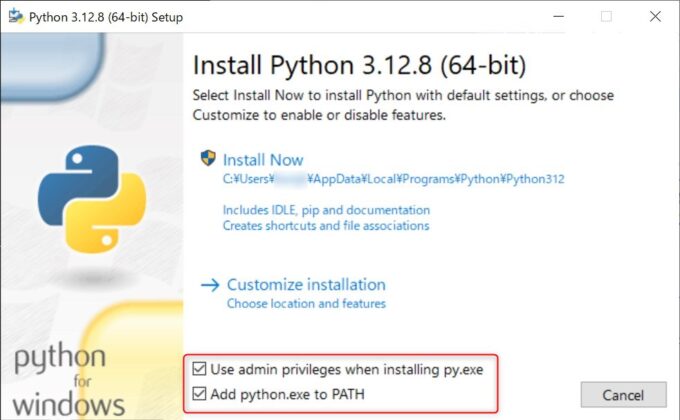
次の画面のチャックマークを付けて「install Now」を選択します。下のチェックマークはパスを通すもので手動でもパスを通す事は出来ますが、面倒なのでチェックマークを付ける事をおススメします。

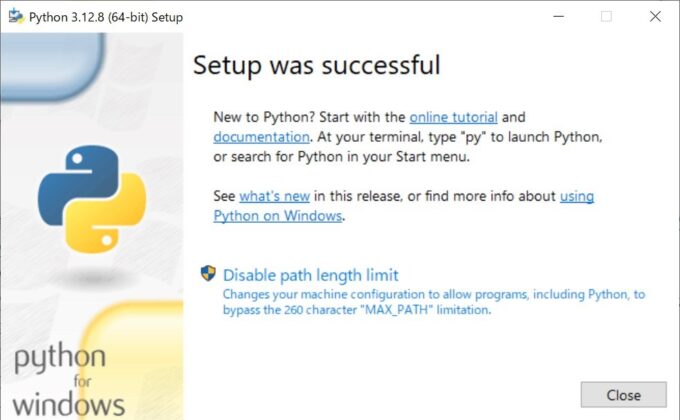
インストールが終わったら閉じましょう
正常にインストールされているか確認。コントロールパネルからでも確認はできますが、今回は「CommandPrompt」から確認します。「CommandPrompt」はPC内の検索に「cmd」と入れれば出てきます。
「CommandPrompt」を開いたら「pthon --version」か「Python -V」でバージョンが表示されれば自分のパソコンにPythonがインストールされています。
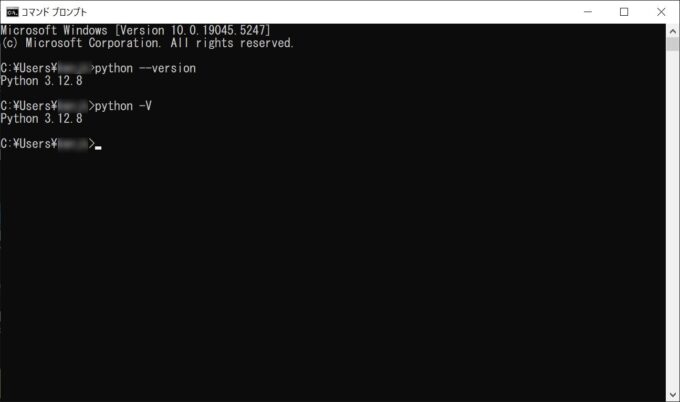
「Python 3.12.8」と表示されたので無事にインストールされました。
仮想環境を作成する
仮想環境を作成するために分かりやすくフォルダを作成します。「CommandPrompt」を使ってフォルダを作成する事も出来ますが、手動で作成した方が分かりやすいと思います。
今回は「project」というフォルダを手動で作って「test」という名前の仮想環境を「CommandPrompt」で作成します。まず、仮想環境を作成したいフォルダまで移動します。
「project」の中に仮想環境を作成したいので、移動コマンドの「cd」を使って「project」のフォルダの中へ移動します。そのあと、仮想環境を作成するコマンド「Python -n venv test」を実行します。
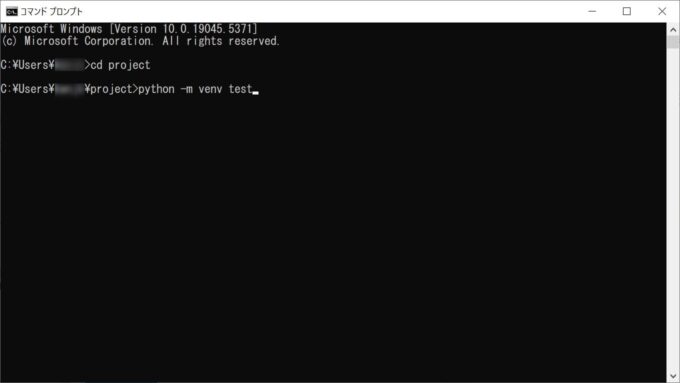
コマンドの内容としては、Pythonを起動して「venv」で仮想環境を「test」という名前で作成するというものです。「-m」はおまじないのようなもので、正確に言うとモジュール(.pyの拡張子ファイル)を実行するためのオプションになります。今回の場合は「venv」が実行するモジュールなので、その前に「-m」を付けて実行しています。
作成された「test」フォルダの中を見てみると、パッケージをインストールするための「pip」や仮想環境を有効化するための「activate」などの最低限のものしか入っていません。通常は「pip」使って様々なパッケージを導入していきます。
今回はあくまでもコマンドを使って仮想環境を作成する方法という話でした。

コメント