
開発を楽にするエディタの存在
基本的にプログラミングをする時はエディタを使うのが一般的で、入力補完や自動でコードを色分けしてくれたりとプログラミングの効率を飛躍的に上げてくれます。
種類としてエディタと総合開発環境(IDE)がある。
エディタも最近は高機能なものが出てきたので違いはなくなってきているらしいが、エディタはソースコードを楽に記述するのに特化した機能が特徴。
総合開発環境はコーディング・コンパイル・デバッグなどを一括で行えるもので、簡単に言えばプログラムを書いてコンピューターが読める機械語に変換、実行してミスを修正する機能があるというもの。
「Anaconda」を使用する場合は最初から導入されている「Spider」というエディタを使用するといいと思います。学習だけなら「Spider」を使っていてあまり困る事はない印象。
将来的な事も考えると人気のある「Visual Studio Code」が使えるようになった方がいいと思います。
VSCodeをインストールしてみる
有名なエディタとしては「Visual Studio Code」、「Sublime Text」、「サクラエディタ」、「Atom」、「秀丸エディタ」などがある。
最終的には色々なエディタを試してみて、自分に合うものを使う事が良いと思います。
今回は多くの言語に対応していて人気のある「Visual Studio Code」を使ってみます。まずは公式サイトからダウンロードします。
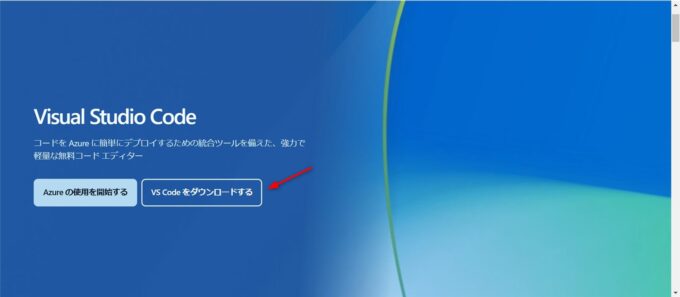
「VS Codeをダウンロードする」をクリックして、自分のOSを選ぶとダウンロードが始まります
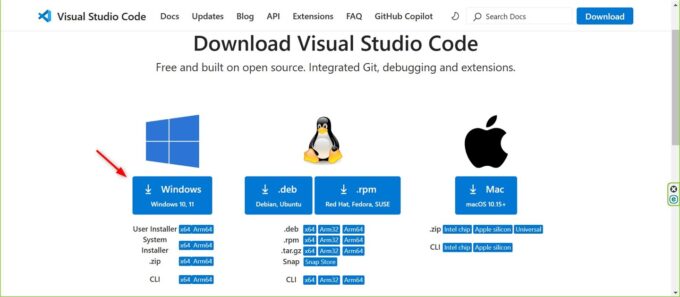
ダウロードが終わったらインストールしましょう
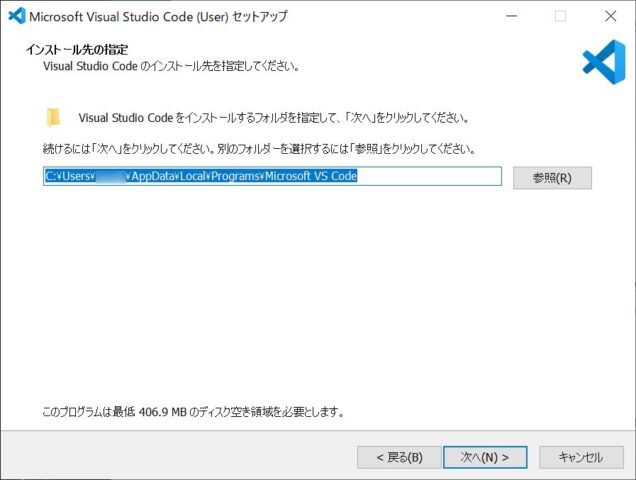
とにかく進めていきます

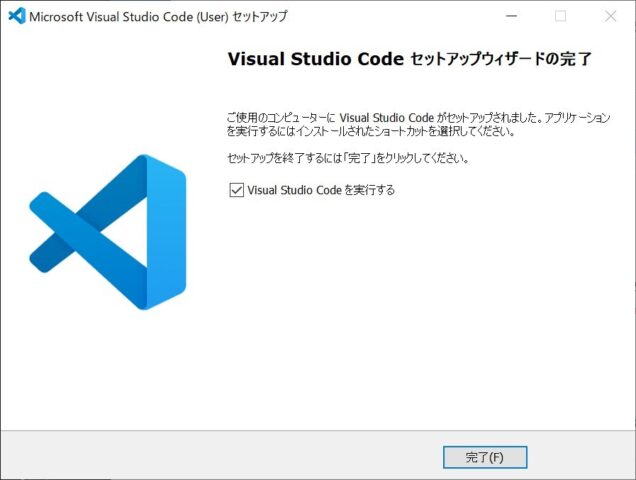
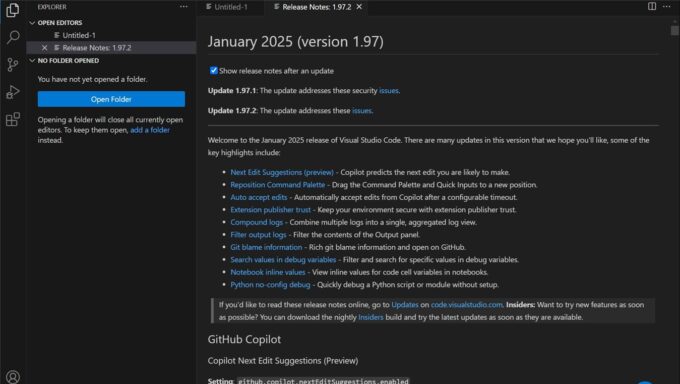
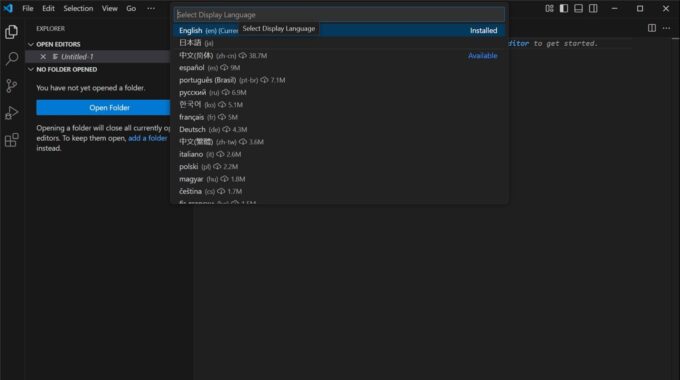
インストールして「Visual Studio Code」が開くと、こんな感じの画面が出てきます。英語表示になっているので拡張機能で日本語にしましょう。
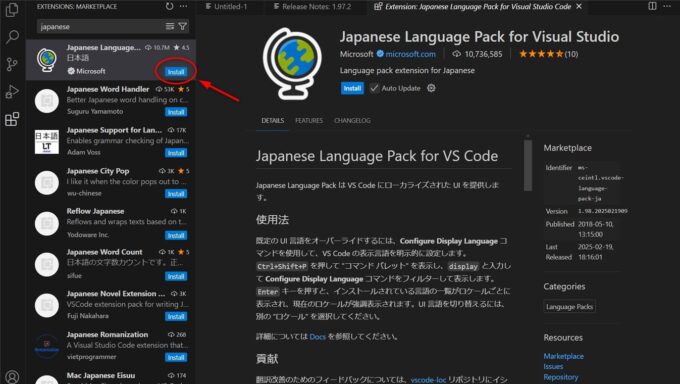
左の拡張機能アイコンを選択して検索欄に「Japanese」といれると「Japanese Language Pack for Visual Studio」と出てくるのでインストールしましょう。「Visual Studio Code」を再起動すると日本語になっているはずです。

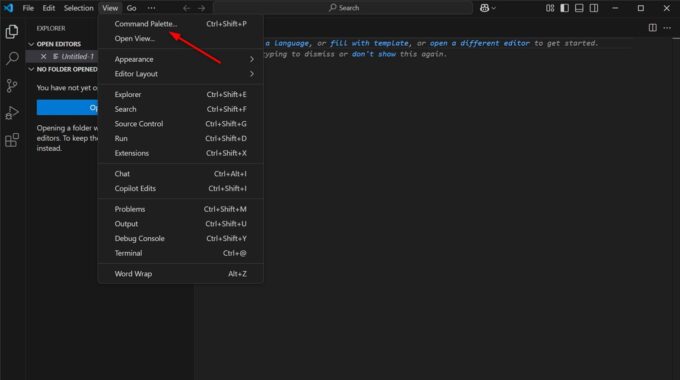
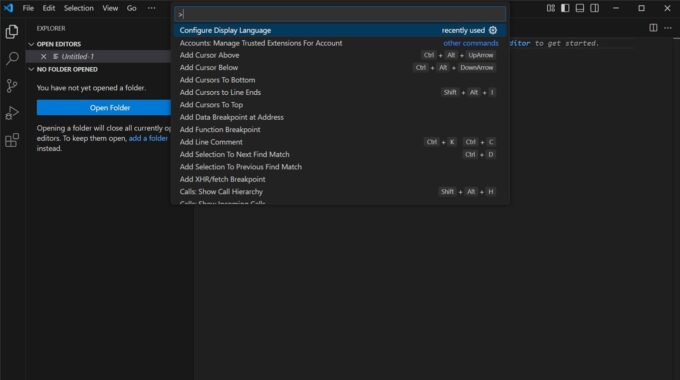
再起動しても日本語にならなかった場合は、「View」から「Command Palette」を選び最初の「Configure Display Language」から日本語を選びます。再起動が促され、再起動すると日本語になっているはずです。
導入しておきたい拡張機能
| Python | Pythonを動かすために必要。「Python Debugger」と「Pylance」が同時にインストールされる |
| indent-rainbow | インデントの色分けをしてくれる。インデントによるミスが分かりやすくなる |
| Code Spell Checker | コードのスペルミスを指摘してくれる |
| Material Icon Theme | VSCode内のアイコンを変更できる |
| Better Comments | コメントを様々なタイプで表示できる |
| Error Lens | エラーを分かりやすく強調してくれる |
| Todo Tree | Todoコメントの一覧表示 |
| zenkaku | 全角スペースを強調してくれる |
| Live Preview | ローカル環境でリアムタイムにHTMLの表示をする |
この他にも無数の拡張機能があるので、使うプログラム言語に合ったものを発見してください

コメント